Автоматическое создание сделки
В системе есть несколько источников, из которых сделка создаётся автоматически. Ниже приведён список,
в скобках указано название, которое присваивается сделке.
входящий звонок (Новая сделка по звонку с +{{номер}} из UIS);
Wazzup (корпоративный и личные Telegram сотрудников) (Сделка «ID сделки»);
обращения из корпоративного Telegram-аккаунта (с премодерацией и обработкой ботом);
заявка с сайта (Новая заявка с сайта №{{номер заявки}}).
Входящий звонок
При входящем звонке может быть создана сделка, к которой прикреплен контакт или компания, как это происходит?
поиск по всем контактам — если номер найден, контакт прикрепляется к сделке, в него записывается звонок;
поиск по всем компаниям — если номер найден, компания прикрепляется к сделке, в неё записывается звонок;
если ни контакт, ни компания с данным номером не найдены — создаётся новый контакт с названием «Новый контакт по звонку с +{{номер}} из UIS», прикрепляется к сделке, в него записывается звонок.

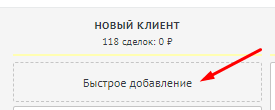
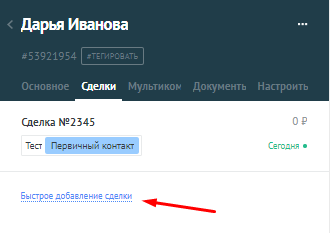
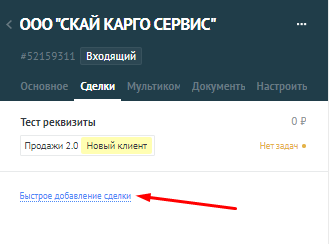
Прикрепление контакта к сделке:
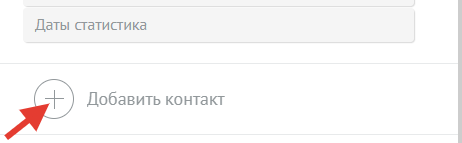
Нажимаем добавить контакт;
в выпадающем списке находим нужный контакт;
- кликаем на него мышкой;
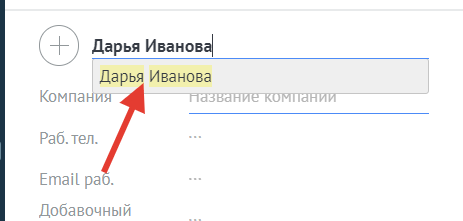
Если к контакту привязана компания, то при прикреплении контакта к сделке, к сделке также прикрепится и компания.
Прикрепление компании к сделке:
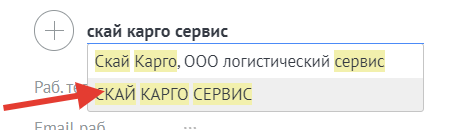
нажимаем добавить компанию;
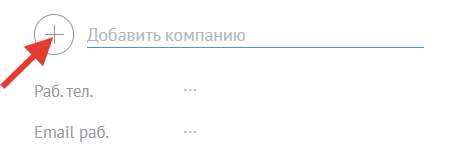
в выпадающем списке находим нужную компанию;
кликаем на неё мышкой;