
Данный раздел устанавливает единые требования к визуальному представлению регламентов.
Соблюдение этих правил обязательно для всех документов в базе знаний.
1. Заголовки
Начертание: Заголовки всех уровней (H1, H2, H3) никогда не выделяются жирным шрифтом. Для них используются встроенные стили платформы Confluence.
Выравнивание: Все заголовки выравниваются строго по левому краю. Выравнивание по центру или правому краю не допускается.
Оглавление:
Оглавление генерируется автоматически средствами Confluence.
В оглавлении отображаются заголовки уровня H1 и H2.
Заголовки уровня H3 не включаются в оглавление. Глубина вложенности настраивается в свойствах платформы.
2. Текст и абзацы
Стиль: Используется безличный стиль (например, «Необходимо создать компанию», «Проверить наличие дублей»).
Длина абзаца: Абзацы должны быть короткими. Рекомендуемая длина — 1–3 строки. Длинные «простыни» текста не допускаются.
3. Списки
Маркер: Для списков используется символ «•» (точка). Дефис «-» в качестве маркера не используется.
Пунктуация:
если пункты списка - короткие фразы, в конце каждого ставится точка с запятой;
в конце последнего пункта ставится точка;
если пункты - законченные предложения, в конце каждого ставится точка.
Интервалы: Интервалы между пунктами списка не ставятся.
Правильно:
• пункт;
• пункт;
• пункт.Неправильно:
• пункт;• пункт;
4. Нумерованные списки
Для нумерованных списков используется стандартная автоматическая нумерация Confluence.
Пунктуация применяется та же, что и для маркированных списков.
Пример:
- пункт;
- пункт;
- пункт.
5. Таблицы
Таблицы применяются для сроков, KPI и сравнения сценариев.
Оформление таблиц должно быть единообразным во всех документах.
6. Иконки и выделение
- Иконки: Допускается использовать иконки для визуального акцента: 🎯 цель, 📞 звонок, ⚠️ важно, 📌 правило, 📊 контроль. Иконки не заменяют текст.
Выделение: Критические требования выделяются жирным шрифтом или маркерами: «Важно!», «Критично», «Обязательно», «Запрещено».
Макрос «Предупреждение»: Используется для информации, требующей особого внимания.
Когда: критичные требования, важные уточнения, запреты, предупреждения о последствиях.
Как: краткий текст (1-3 предложения), внутри допускается жирное выделение, списки не используются.
Пример:
ИНН обязателен. Это критично.
- Макрос «Примечание»: Используется для:
уточнения, на которые нужно обратить внимание;
пояснения, как именно выполнять действие;
критерии выбора из нескольких вариантов.
- Пример:
При выборе маршрута ориентироваться на карту провинций.
- Макрос «Информация»: Используется для:
- пути хранения файлов и папок;
- указание на то, что действие не требуется.
Примеры:
Если почта содержит имя и фамилию, рекомендуется записать их в имя контакта.
Путь хранения.
Продажи. Договоры и поручения → [Название контрагента]
7. Изображения
Форматы файлов:
- PNG - для скриншотов интерфейсов;
- JPG - для фотографий;
- GIF - для анимации.
Размер файла: Максимальный размер загружаемого файла - не более 1000 КБ (1 МБ). Тяжёлые изображения необходимо сжимать перед загрузкой.
Выравнивание: Все изображения выравниваются по левому краю.
8. Настройка отображения изображений в Confluence
В Confluence доступны три предустановленных режима отображения изображений: маленький, средний и большой размер. Важно понимать, что эти размеры не являются
фиксированными в пикселях - они рассчитываются относительно исходного размера загруженного файла.
Маленький: ширина изображения уменьшается примерно до 25% от оригинала.
Средний: ширина изображения уменьшается примерно до 50% от оригинала.
Оригинальный: изображение отображается в исходном размере.
Как выбрать подходящий режим:
| Тип изображения | Рекомендуемый режим | Пояснение |
|---|---|---|
| Вертикальный скриншот (высокий) | Маленький | Высокие изображения занимают много места. Уменьшение до 25% сделает их компактнее, не теряя читаемости. |
| Горизонтальный скриншот (широкий) | Средний или оригинальный | Если на скриншоте много деталей по ширине, средний размер (50%) часто оптимален. Оригинал используется, когда важна каждая деталь. |
| GIF-анимация | Маленький | Анимированные изображения лучше смотрятся в компактном формате. Маленький размер (25% от оригинала) делает их аккуратными и не отвлекающими. |
| Схема процесса или таблица | Оригинальный | Схемы и таблицы должны читаться без напряжения, поэтому рекомендуется оставлять оригинальный размер. |
| Фрагмент интерфейса (кнопка, поле) | Маленький | Для показа мелких элементов интерфейса достаточно маленького размера. |
Общие принципы:
Никакой горизонтальной прокрутки. Изображение не должно заставлять пользователя прокручивать страницу вправо.
Если оригинал слишком широкий, использовать средний или маленький режим.Читаемость важнее размера. Если при уменьшении изображение теряет детали (мелкий текст становится неразборчивым),
оставлять оригинальный размер.Единообразие. В рамках одного документа использовать одинаковые режимы отображения
для однотипных изображений (например, все скриншоты интерфейса - средний размер).
8.1 Оформление изображений и гифок (макрос «Раскрыть»)
Для вставки изображений и гифок используется макрос «Раскрыть».
Это позволяет скрыть медиафайл под сворачиваемым блоком.
8.2 Когда нужен заголовок в макросе
Заголовок внутри макроса «Раскрыть» используется только для гифок (анимаций).
Для обычных статичных изображений заголовок не заполняется.
Для гифок: в поле «Заголовок» макроса пишется краткое описание того, что показывает анимация.
Пример: «Добавление компании из карточки сделки (gif)»
Для изображений: поле «Заголовок» не редактируется.
8.3 Примеры оформления
Пример А (гифка):
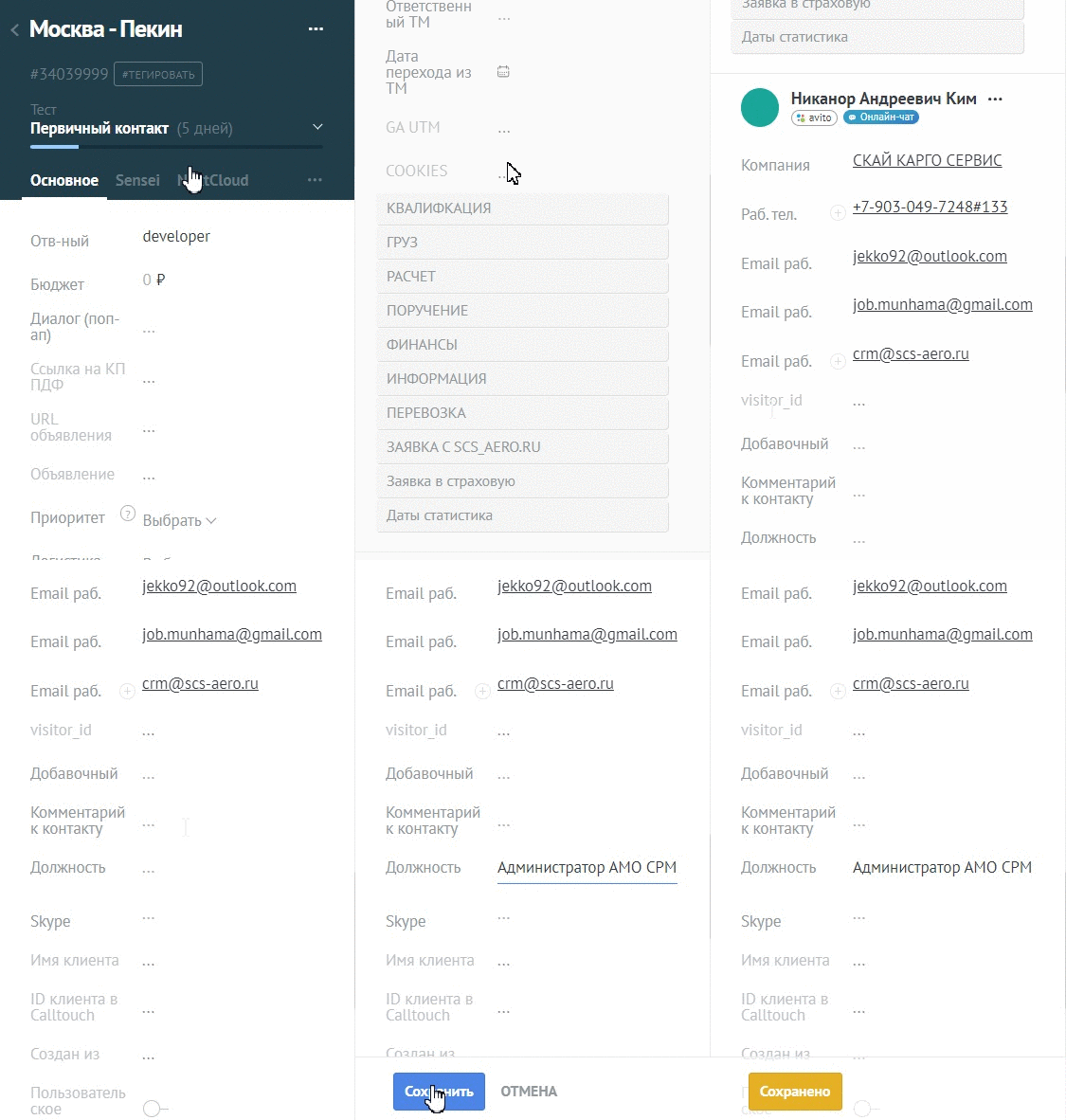
Пример Б (статичное изображение):
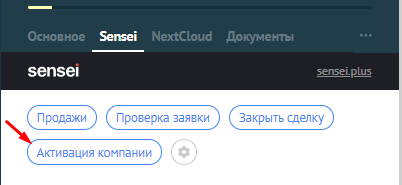
9.Связанные статьи
Если регламент связан с другими документами, в конце
добавляется раздел с кликабельными ссылками на них с помощью макроса "Ссылка"
10. Блочная структура страницы
Использование блоков: Весь контент создаётся внутри отдельных блоков (макросов Confluence). Это позволяет перемещать, добавлять или удалять элементы.
Как это выглядит: При нажатии на кнопку "Разметка страницы", открывается меню действий.
Доступные действия:
Добавить раздел - вставить новый блок;
Удалить блок - убрать элемент;
Переместить блок вверх / вниз - изменить порядок блоков.
Зачем это нужно: Блочная структура позволяет быстро переформатировать документ без нарушения вёрстки.