| Оглавление |
|---|
Подготовка к проверке
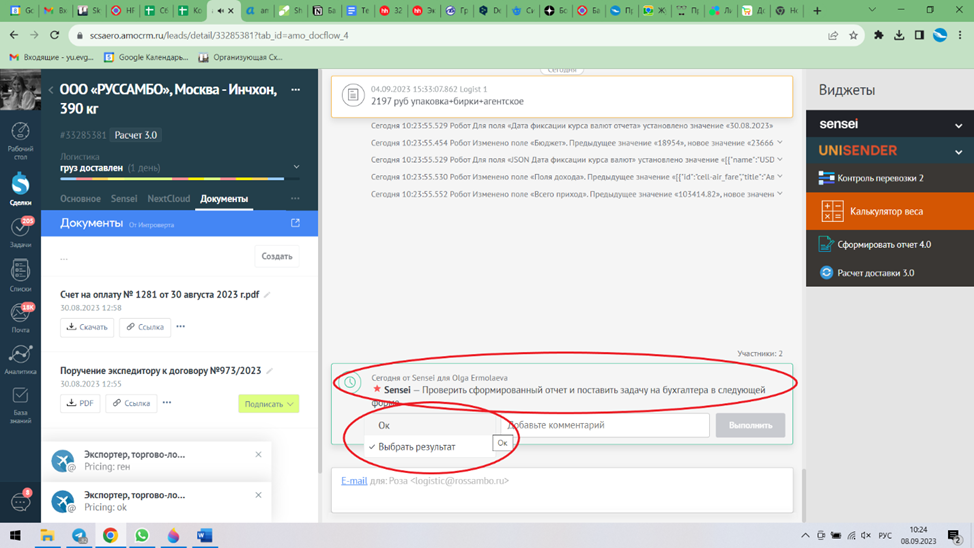
зайти в сделку, в которой стоит задача «Проверить сформированный отчет и поставить задачу на бухгалтера в следующей форме».
Раскрыть 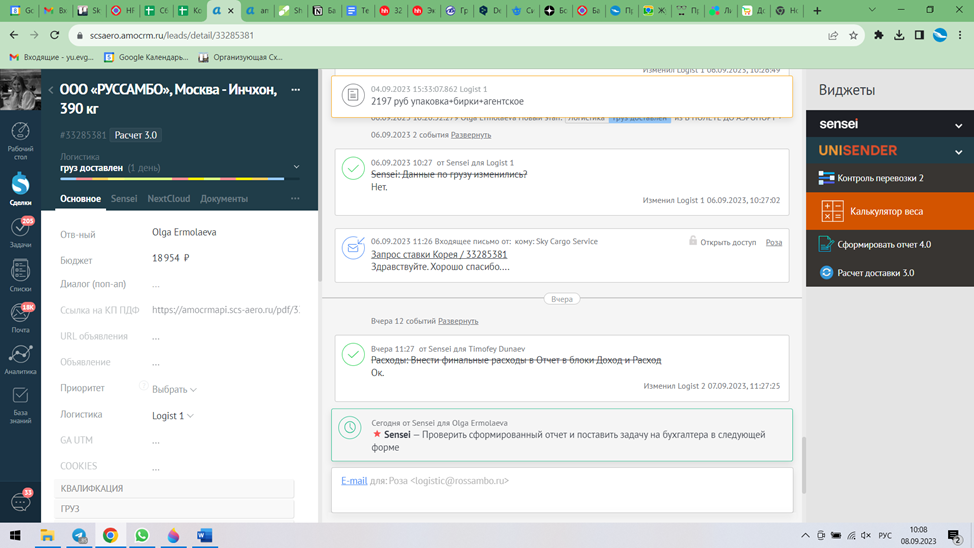
Проверка данных в сделке
перейти во вкладку «Документы».
Раскрыть 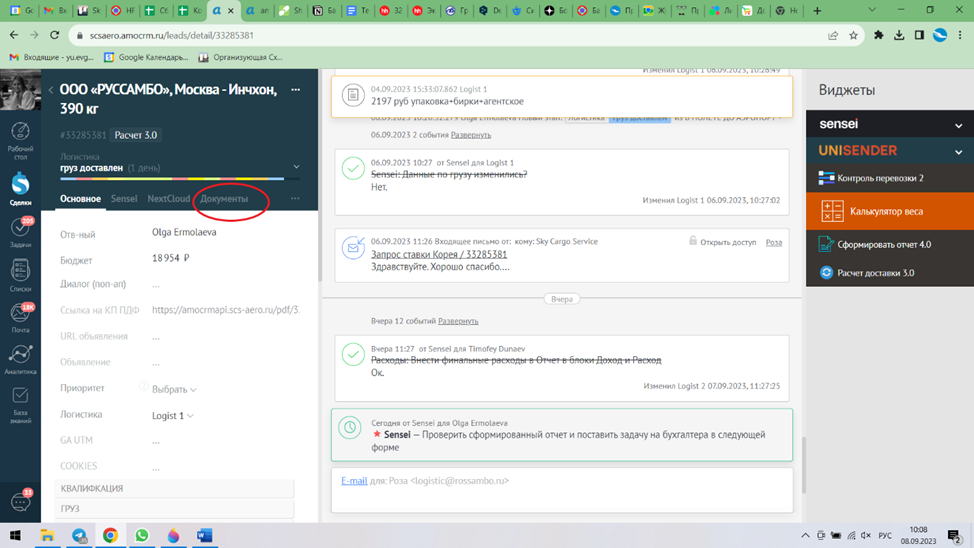
открыть поручение, проверить и запомнить:
дату под поручением;
согласованную сумму;
оплачиваемый вес.
Раскрыть 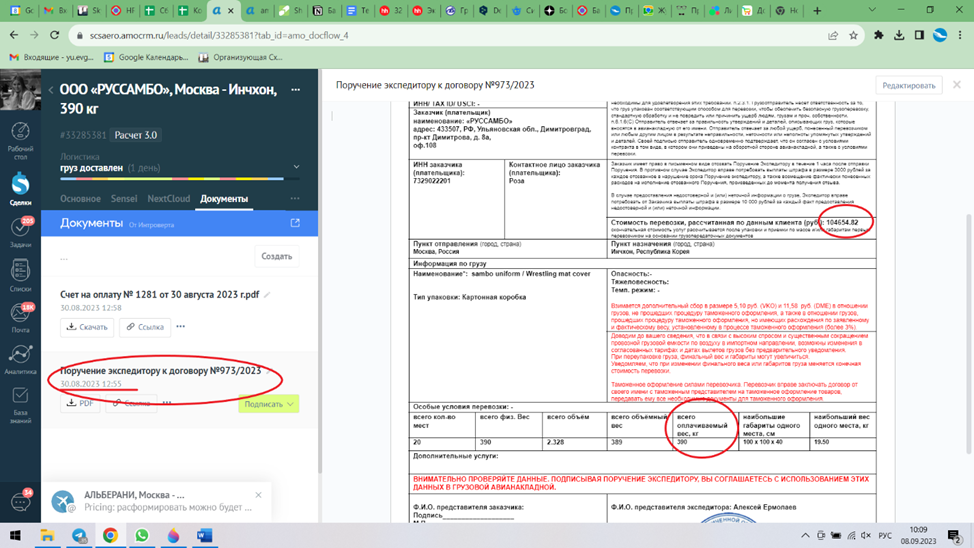
- закрыть поручение (серый крестик в правом верхнем углу).
Примечание если клиент на предоплате, можно дополнительно проверить счёт на оплату. При постоплате счёт отсутствует.
Раскрыть 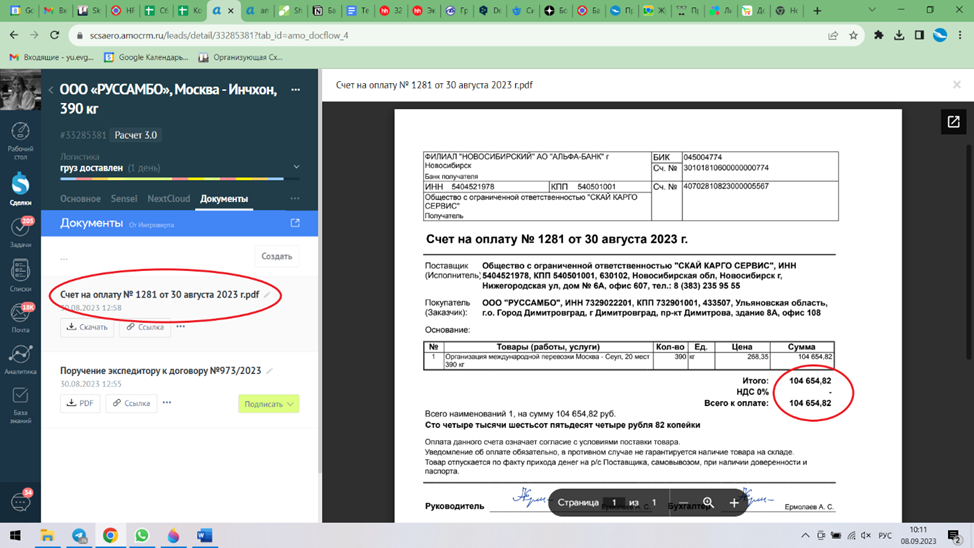
закрыть счёт (если открывали).
Работа с виджетом «Сформировать отчёт»
перейти в виджет «Сформировать отчёт».
Раскрыть 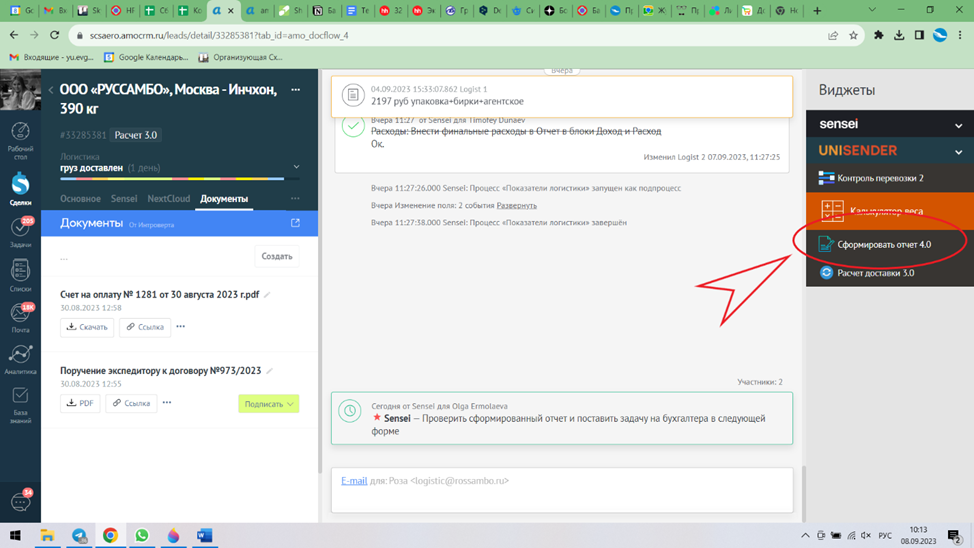
проверить поле «Оплачиваемый вес»;
в поле «Дата фиксации курса валют» установить дату подписанного поручения (которую запомнили ранее).
Раскрыть 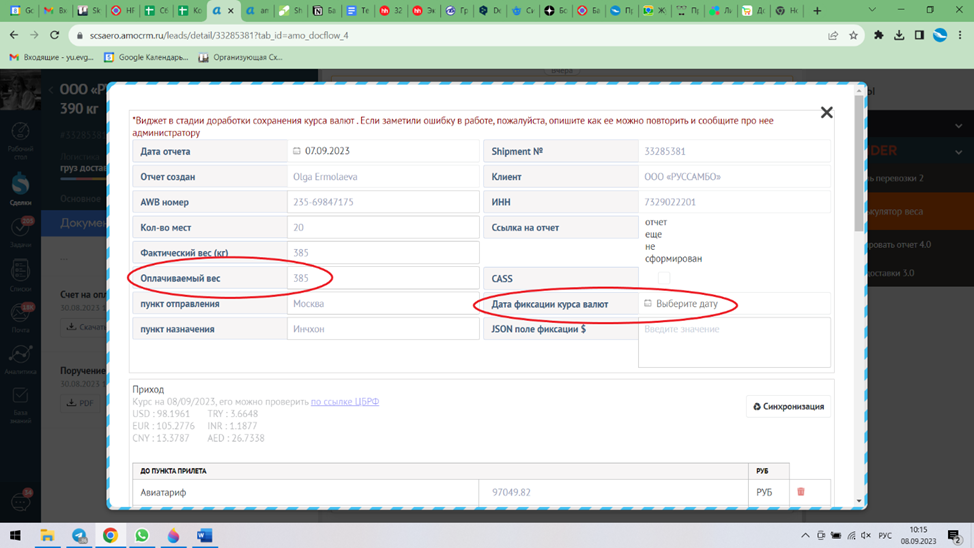
проверить поле «Фактически оплаченная сумма» (находится чуть ниже, может называться «частичная оплата»).
Раскрыть 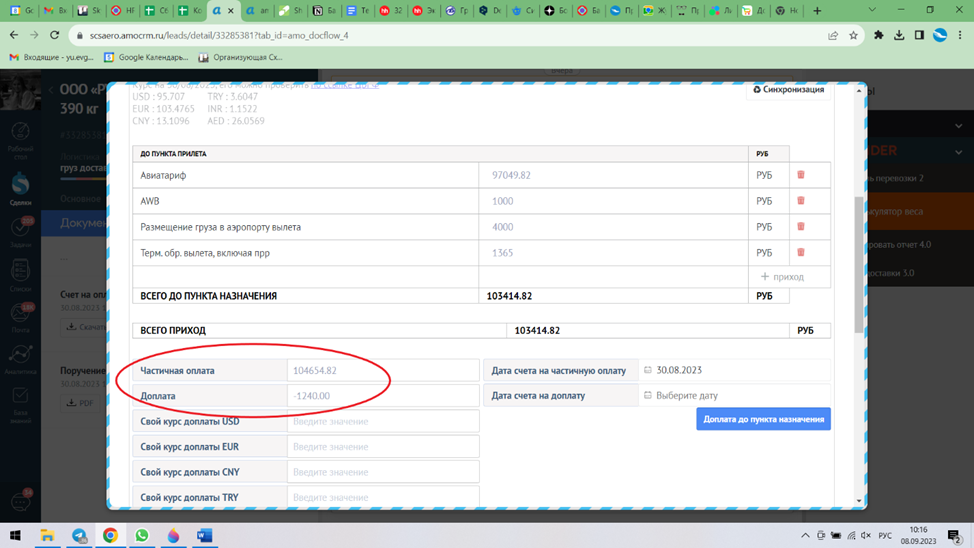
Примечание если в поле «доплата» стоит отрицательное значение (например, «-1200») — сумма к возврату клиенту;
если значение положительное (например, «1200») — сумма к доплате от клиента.
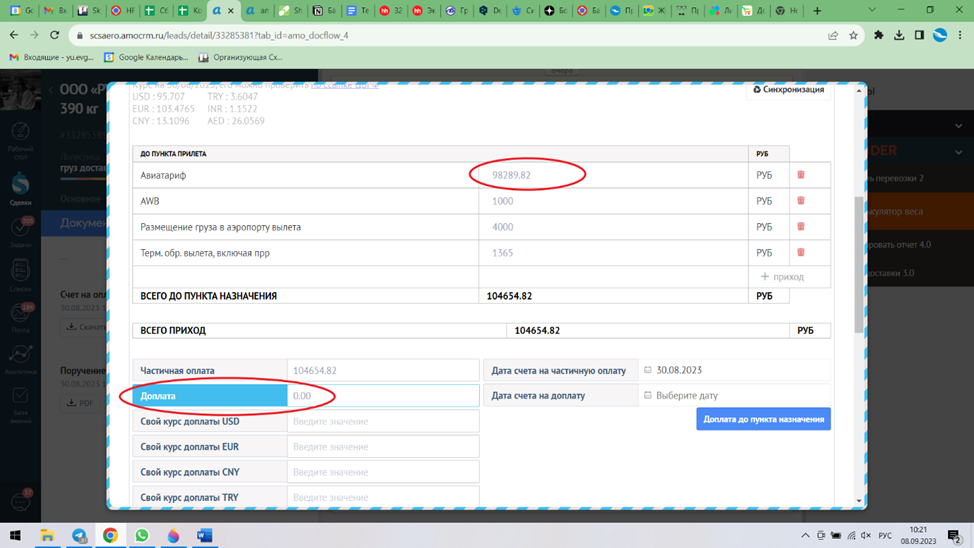
если оплачиваемый вес совпадает, но в поле «доплата» всё равно есть сумма, изменить поле «Авиатариф» ровно на эту сумму (с учётом знака минус, если он есть).
Раскрыть 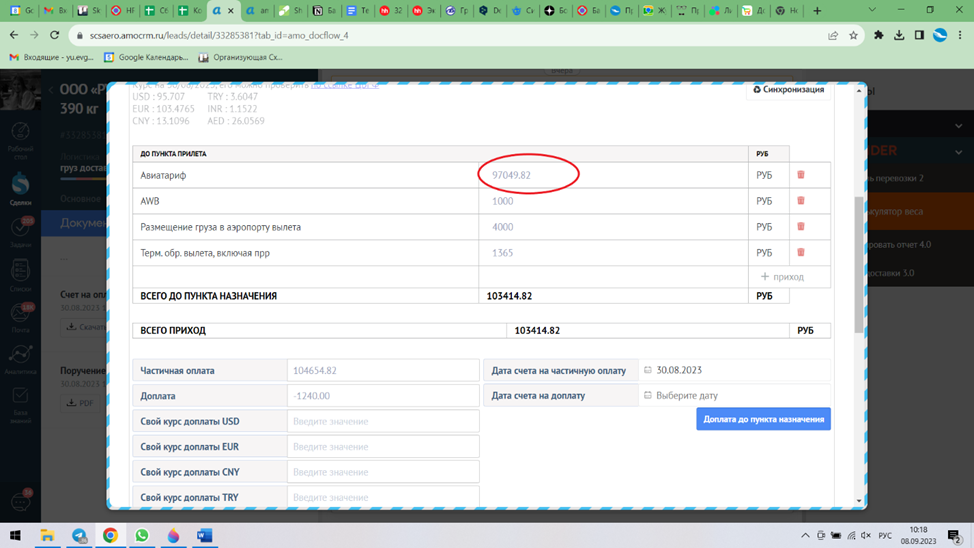
| Примечание | ||
|---|---|---|
| ||
добавлено 1240 (сумма из поля «доплата») в авиатариф, после чего сумма доплаты стала 0. |
| Раскрыть |
|---|
|
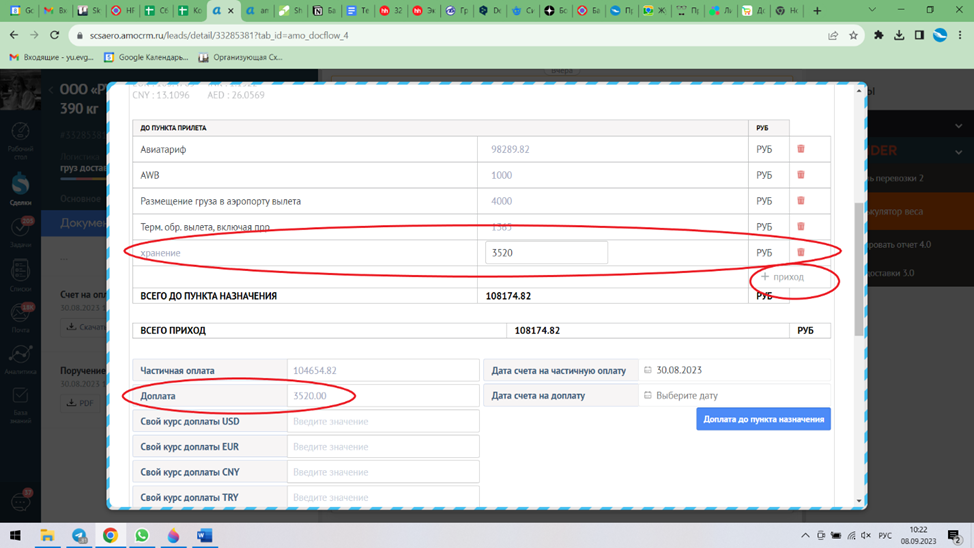
6. если были дополнительные расходы, нажать кнопку «+ Приход», прописать наименование и сумму расхода, проверить, что в поле «доплата» отобразилась эта сумма.
| Раскрыть |
|---|
|
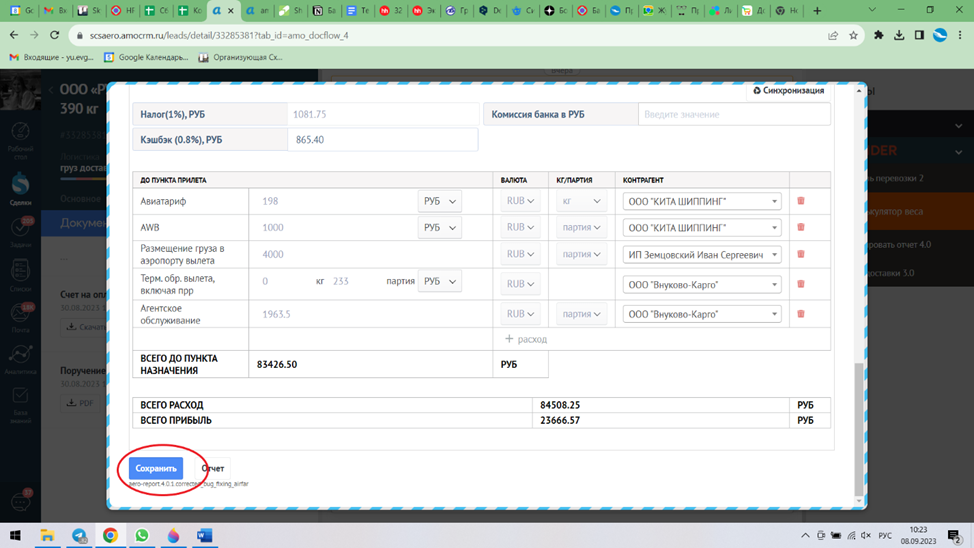
7. если вносились изменения, нажать кнопку «Сохранить».
| Раскрыть |
|---|
|
Завершение
выйти из виджета;
следовать дальнейшим указаниям Sensei.
Раскрыть