
| Оглавление |
|---|
Данная инструкция описывает порядок выполнения расчёта доставки через сервис онлайн-калькулятора.
📍 Шаг 1. Переход в калькулятор
После заполнения параметров заявки в CRM:
Перейдите по ссылке в поле «Онлайн калькулятор» в карточке сделки
Раскрыть
| title | Расположение поля |
|---|
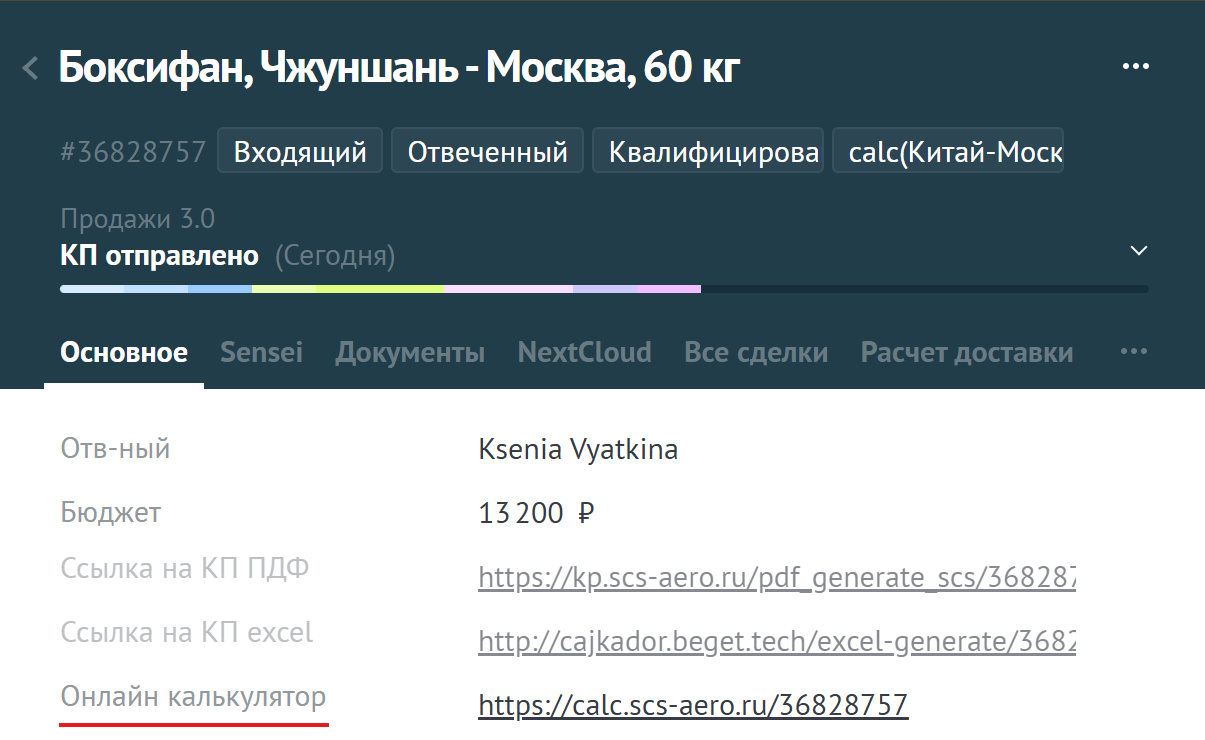
- после перехода откроется страница расчёта.
📍 Шаг 2. Получение данных и запуск расчёта
Нажмитенажать кнопку «Получить данные из БД».
Примечание если появилась ошибка —
онлайн-калькулятор не может рассчитать данную заявку
. В этом случае
необходимо проверить заявку на корректность
.
Если ошибка не обнаружена,
передать заявку в отдел
расчётов.
если данные загрузились успешно
, нажать «Сделать расчёт».
После запуска система сформирует несколько вариантов расчёта
, которые. Варианты могут отличаться:
стоимостью;
маршрутом;
перевозчиком;
агентом.
📍 Шаг 3. Выбор подходящего расчёта
Из предложенных вариантов необходимо выбрать оптимальный.
При выборе
ориентируйтесьориентироваться на:
карту провинций;
скорость доставки до аэропорта отправления.
| Подсказкаwarning |
|---|
Приоритет — приоритет — минимальное время доставки до аэропорта отправления. |
📍 Шаг
54. Заполнение полной формы расчёта
После выбора варианта необходимо открыть полную форму расчёта и заполнить дополнительные поля:
действие тарифа;
срок доставки;
дни вылета;
маршрут автодоставки (если есть забор груза).
📍 Шаг
65. Отправка и сохранение расчёта в CRM
После заполнения полной формы расчёта:
Нажмитенажать кнопку «Отправить в amoCRM»;
вернуться в карточку сделки в amoCRM;
открыть виджет расчёта доставки
;
сохранить шаги 2 и 3.
| Примечание |
|---|
после |
Сохраните:
Шаг 2
Шаг 3
сохранения расчёт будет зафиксирован в сделке. |