
| Оглавление |
|---|
Общая информация
Реквизиты
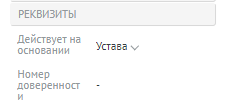
- Действует на основании
- — выяснить у клиента
- : устав или
- доверенность.
- Если компания действует на основании
- доверенности, заполнить поле «Номер доверенности».
| Раскрыть |
|---|
|

Реквизиты компании
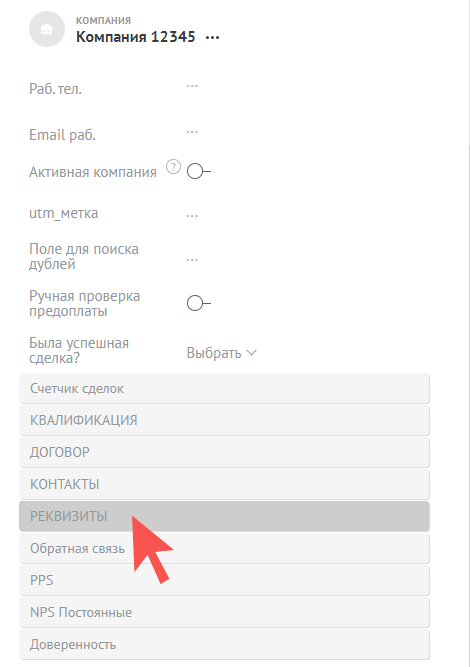
В карточке компании
перейти в раздел
«Реквизиты».
Раскрыть

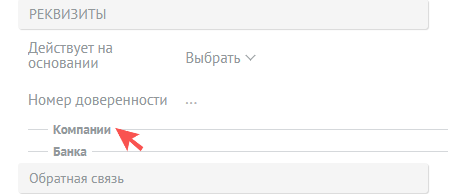
Выбрать раздел
«Компании».
Раскрыть

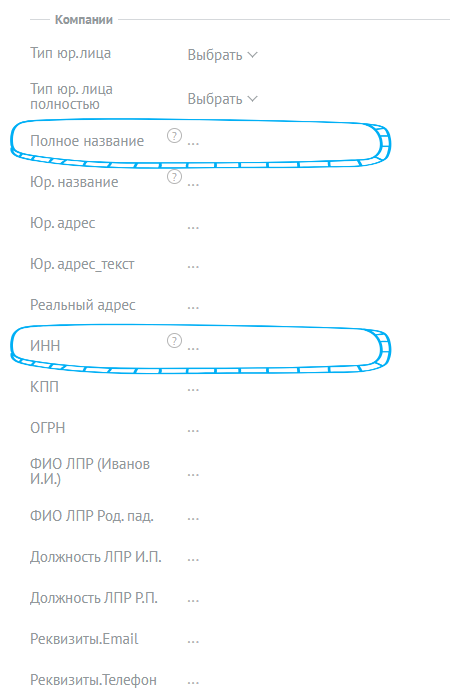
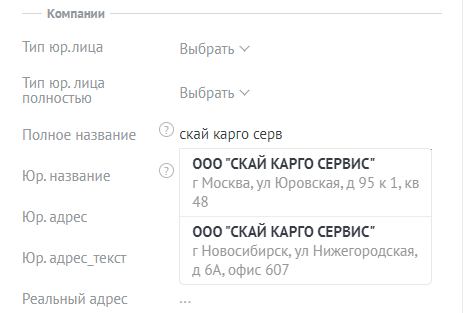
Найти компанию по одному из полей:
«Полное название»;
«ИНН».
Раскрыть

При вводе названия или ИНН
отображается список возможных значений.
При
поиске по ИНН можно вставить
скопированное значение.
Раскрыть
Поиск по названию:
Поиск по ИНН:
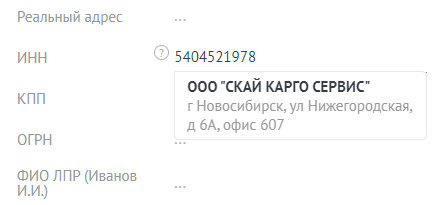
адрес_текст”, “ИНН”, “КПП”, “ОГРН”, “ФИО
Выбрать нужную компанию из списка. Автоматически заполнятся поля:
Полное название;
Юр. адрес_текст;
ИНН;
КПП;
ОГРН;
ФИО ЛПР (Иванов И.И.)

;
Должность ЛПР И.
Внизу формы отобразится кнопка “Сохранить”, которую необходимо нажать
П.
Раскрыть
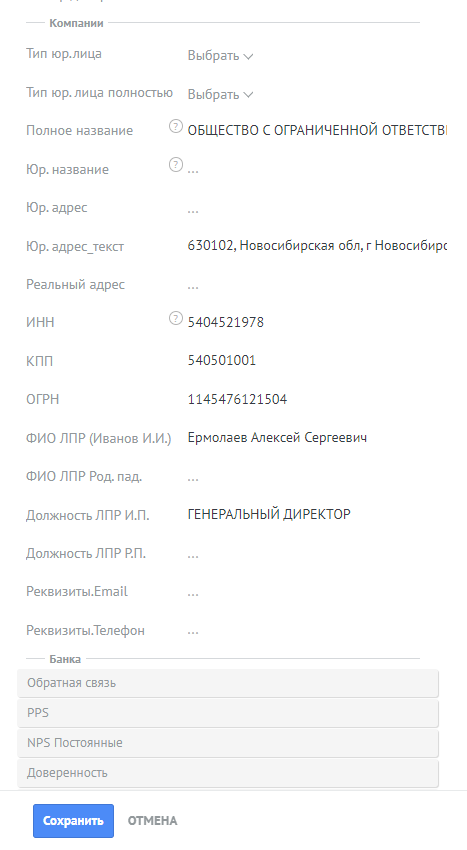
Нажать кнопку «Сохранить» внизу формы.
Заполнить вручную следующие поля:
Тип юр. лица

(ИП, ООО и т.д.);
Тип юр. лица полностью
(индивидуальный предприниматель и т.д.);
Юр. название
— скопировать значение из поля
«Полное название» без типа юр. лица;
Юр. адрес
— скопировать значение из поля
«Юр. адрес_
текст»;
ФИО ЛПР Род. пад
. — перевести в родительный падеж значение из поля
«ФИО ЛПР (Иванов И.И.)
»;
Должность ЛПР Р.П
. — перевести в родительный падеж значение из поля
«Должность ЛПР И.
П»;
Реквизиты.Email
— получить у клиента;
Реквизиты.Телефон
— получить у клиента
.
| Примечание |
|---|
копирование значений из автоматически заполненных полей необходимо |
для корректной работы виджета, который |
формирует документы. |
Реквизиты банка
В карточке компании
перейти в раздел
«Реквизиты».
Раскрыть
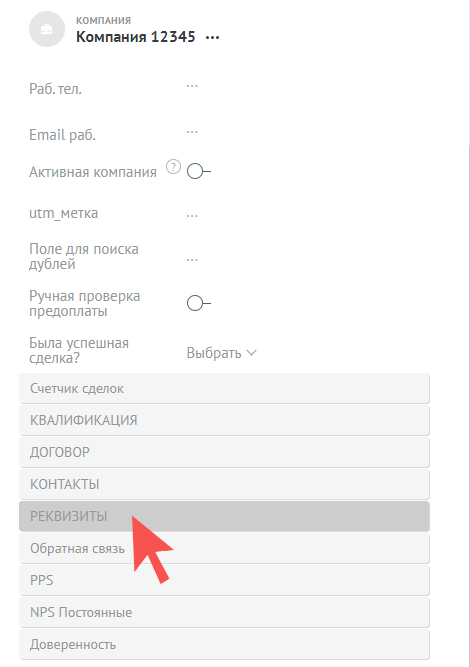

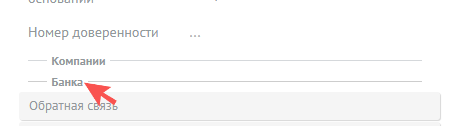
Выбрать раздел
«Банка».
Раскрыть

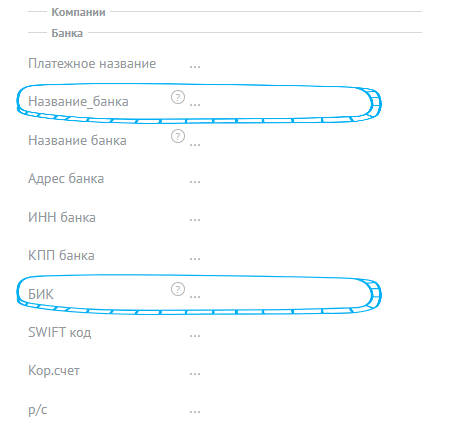
Найти банк по одному из полей:
«Название_банка»;
«БИК».
Раскрыть

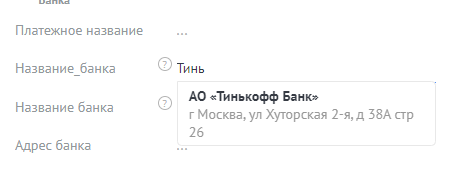
При вводе
названия или БИК
отображается список возможных значений.
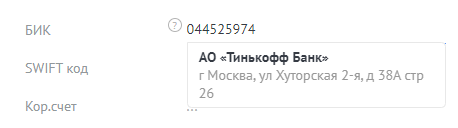
При
поиске по БИК можно вставить
скопированное значение.
Раскрыть
Поиск по названию:
Поиск по БИК:
После выбора необходимого банка будут заполнены поля: “Платежное название”,
“Название_банка”, “Адрес банка”, “ИНН банка”, “КПП банка”, “БИК”, “SWIFT код”, “Кор.счет”.
Внизу формы отобразится кнопка “Сохранить”, которую необходимо нажать.
| Раскрыть |
|---|
|
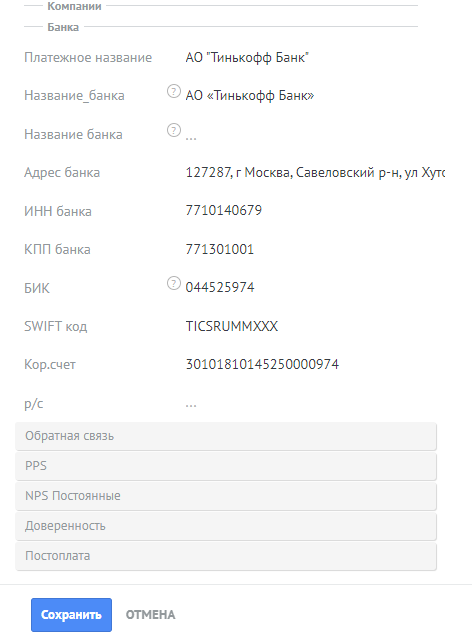
Заполните самостоятельно:
Выбрать нужный банк из списка. Автоматически заполнятся поля:
Платежное название;
Название_банка;
Адрес банка;
ИНН банка;
КПП банка;
БИК;
SWIFT код;
Кор.счет.
Раскрыть 
Нажать кнопку «Сохранить» внизу формы.
Заполнить вручную:
Название банка — скопировать значение из поля «Название_банка»;
р/с — получить у клиента.
