
Контакт – — тип сущности в amoCRM. Может также называться карточкой контакта. Контакт
Контакт содержит информацию о лице, с которым мы ведем ведется диалог. Обычно
Обычно содержит такую
информацию, как имя, личный телефон, почту, должность и т.д.
Контакт должен быть связан с какой-либо либо компанией и сделкой.
Оглавление:
| Оглавление |
|---|
Создание контакта
Ручное создание
Контакт можно создать из нескольких мест.
- На странице Контакты через кнопку “+Добавить контакт”
| Раскрыть | ||
|---|---|---|
| ||
|

2. Быстрое добавление сделки в воронке
| Раскрыть | ||
|---|---|---|
| ||
Шаг 1:
Шаг 2: |
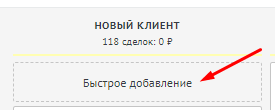
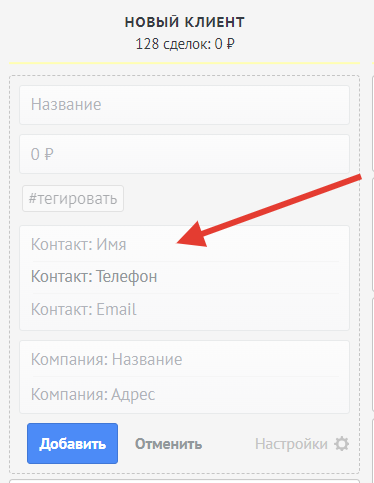
3. Внутри сделки по кнопке “Добавить контакт”
| Раскрыть |
|---|
|
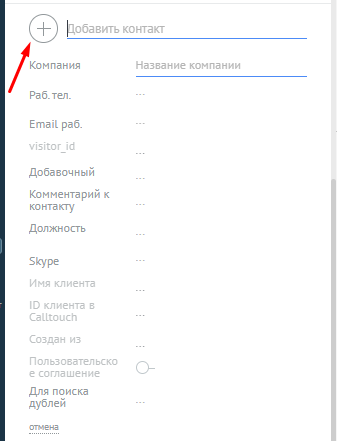
4. Внутри компании по кнопке “Добавить контакт”
| Раскрыть |
|---|
|
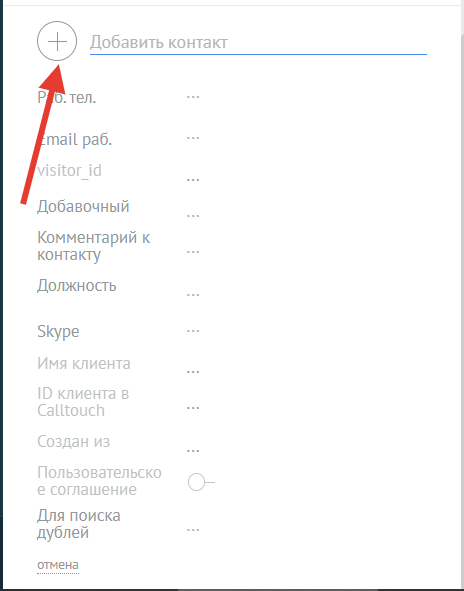
Автоматическое создание контакта
В
нашейсистеме есть несколько источников, из которых контакт
будет создансоздаётся автоматически. Ниже
приведен ихприведён список,
ав скобках указано название, которое
будет иметь контактприсваивается контакту.
Входящий
звонок (Новый контакт по звонку с +{{номер
}} из UIS);
Wazzup (корпоративный и личные
Telegram сотрудников) (Заявка от
Контакт.Имя")«Имя контакта»);
Обращения из
корпорательного Telegram-
аккаунта (с премодерацией и обработкой ботом);
Заявка с
сайта (Новый контакт
«@почта» по заявке с сайта из UIS)
.
Наименование контакта
Для того чтобы база оставалась чистой и актуальной необходимо придерживаться следующих правил. Под номером один приоритетное значение.
Даже если контакт создан автоматически, необходимо его переименовать сразу как будет известна новая информация
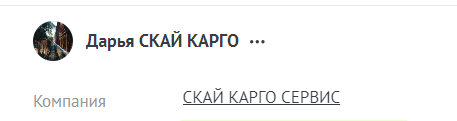
- Если известно имя и фамилия → Имя + Фамилия
- Если известно только имя → Имя + номер телефона (email)
- Если известно имя и известна компания → Имя + Краткое название компании
| Раскрыть |
|---|
|
| Предупреждение |
|---|
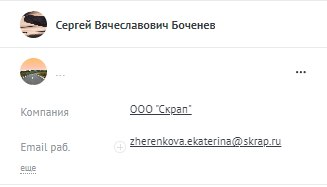
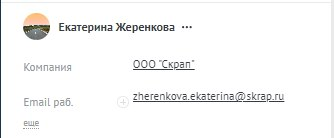
Обращайте внимание на всю информацию, которой обладаете. Например, если почта |
| Раскрыть |
|---|
|
Поля контакта
Актуальные правила для всех полей:
- Корректно заполняйте
заполнять поля
→ корректно - в поле
“Email «Email раб.
” » должен содержаться только email, в поле
“Раб«Раб. тел.
” » - только телефон
и т.д.Не заполняйте ;
не заполнять поля прочерками, точками
и т.д.
или другими служебными символами;
если в каком-
либо процессе обязательны
поля, значения которых
неизвестно напишите
неизвестны, необходимо написать об этом в чат.
Редактирование полей контакта
Из карточки сделки/карточки компании
| Раскрыть | ||
|---|---|---|
| ||
|
| Раскрыть | ||
|---|---|---|
| ||
|
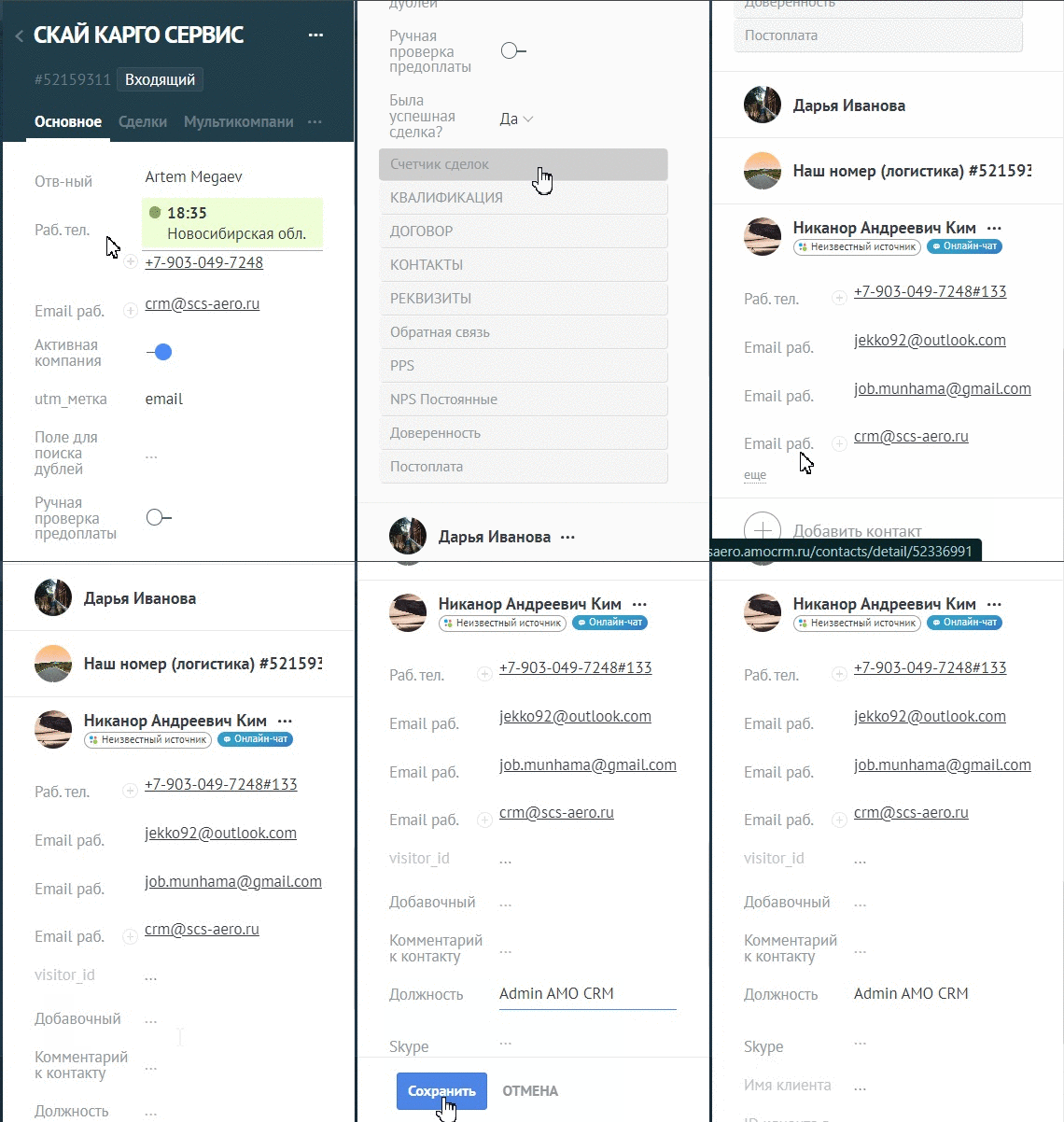
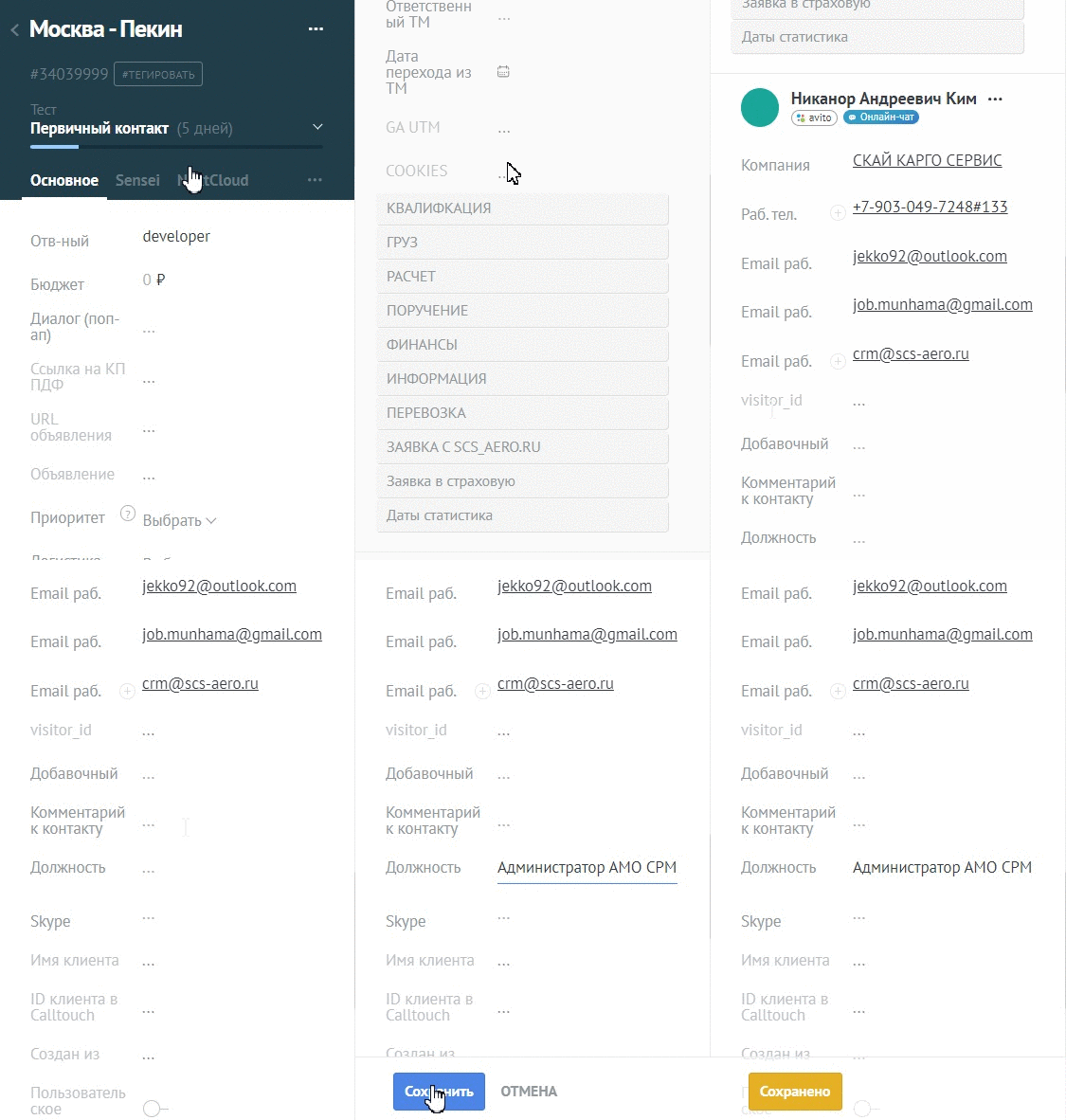
- Откройте
открыть сделку
/или компанию и
пролистайте пролистать до блока контактов;
Нажмите нажать на кнопку
“ещё” «ещё» у
необходимого нужного контакта;
Нажмите нажать на поле, которое
нужно требуется отредактировать;
Введите ввести нужное значение;
Нажмите сохранитьнажать «Сохранить».
Из карточки контакта
| Раскрыть | ||
|---|---|---|
| ||
|
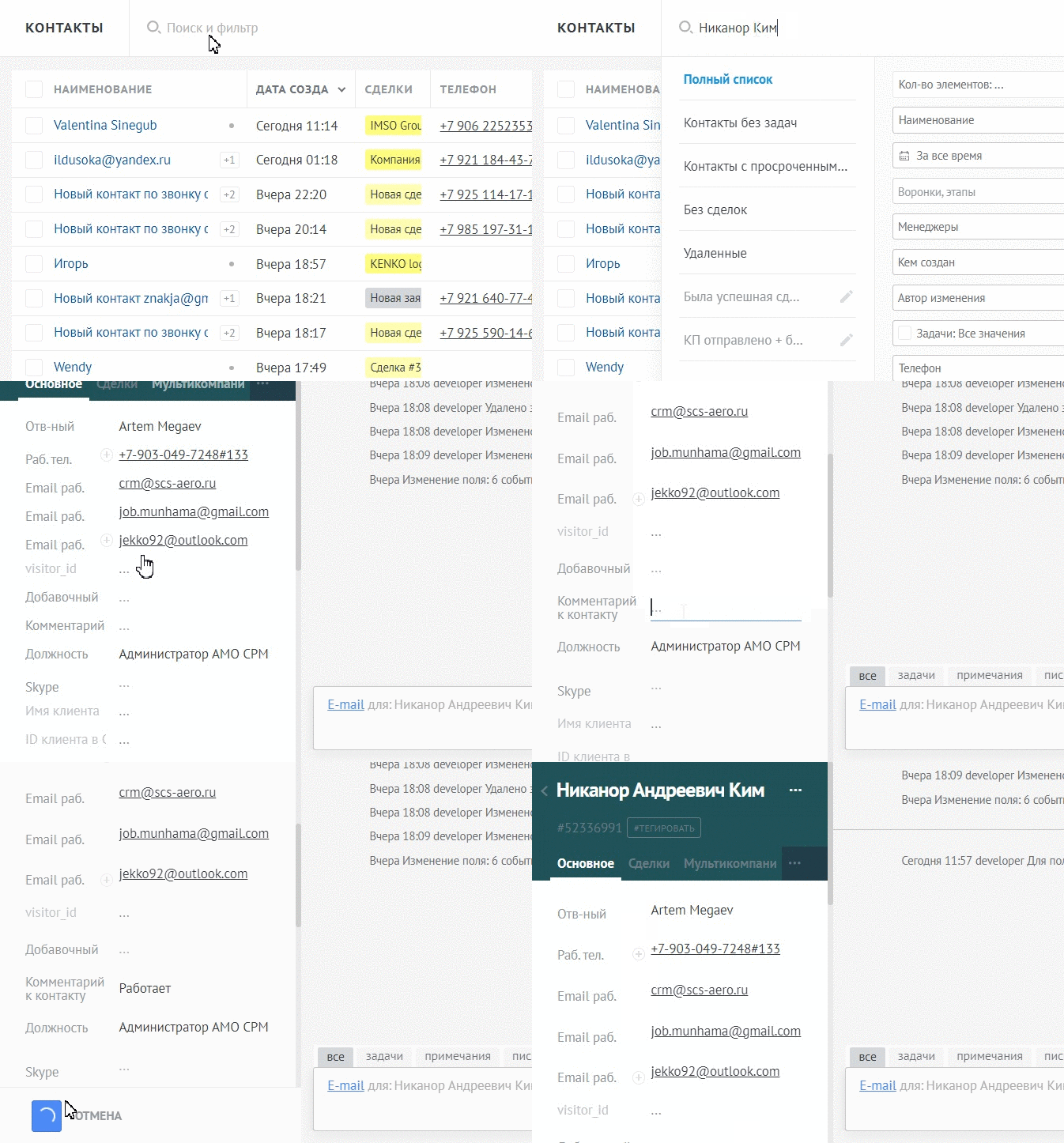
- Перейдите
перейти в карточку контакта;
Нажмите нажать на поле, которое
нужно требуется отредактировать;
Введите ввести нужное значение;
Нажмите сохранитьнажать «Сохранить».