| Оглавление |
|---|
Подготовка к проверке
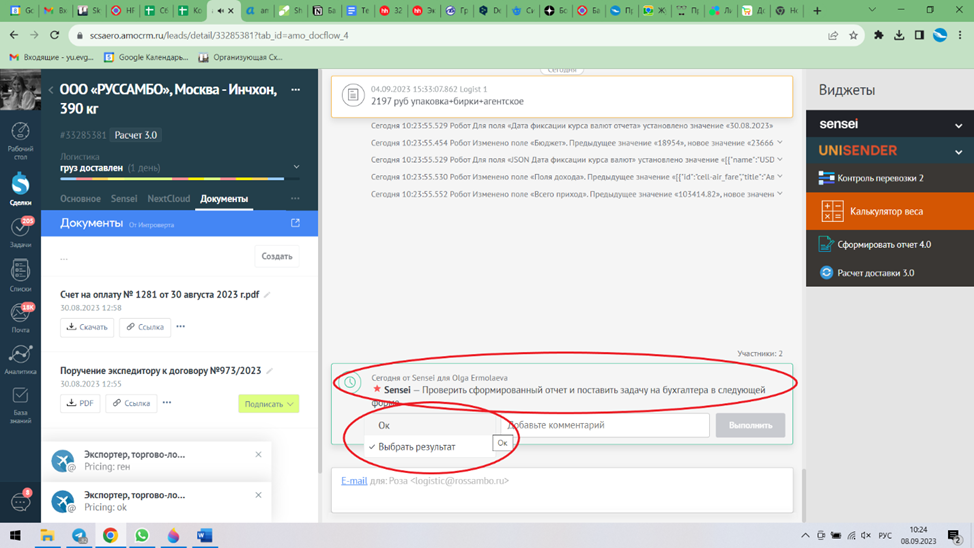
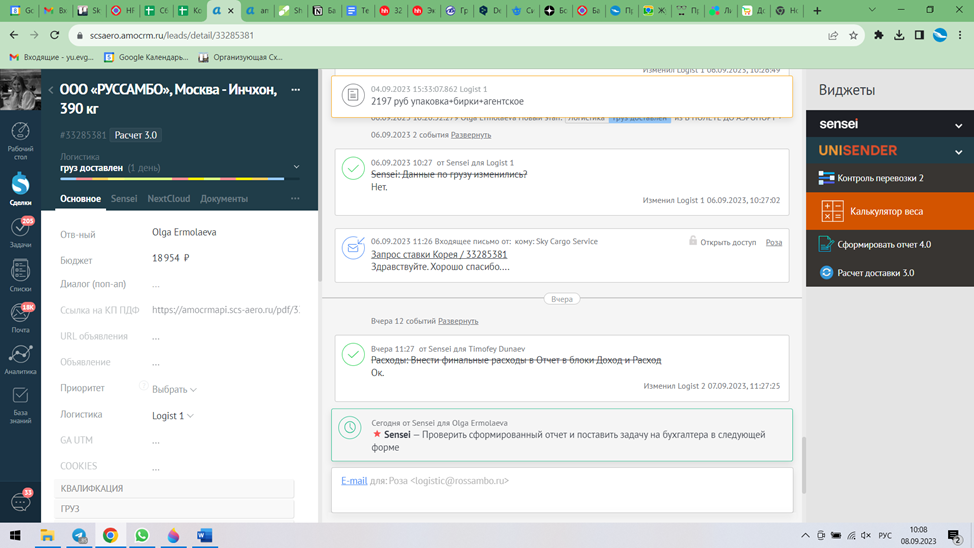
зайти
в сделку, в которой стоит задача «Проверить сформированный отчет и поставить
задачу на бухгалтера в следующей форме»
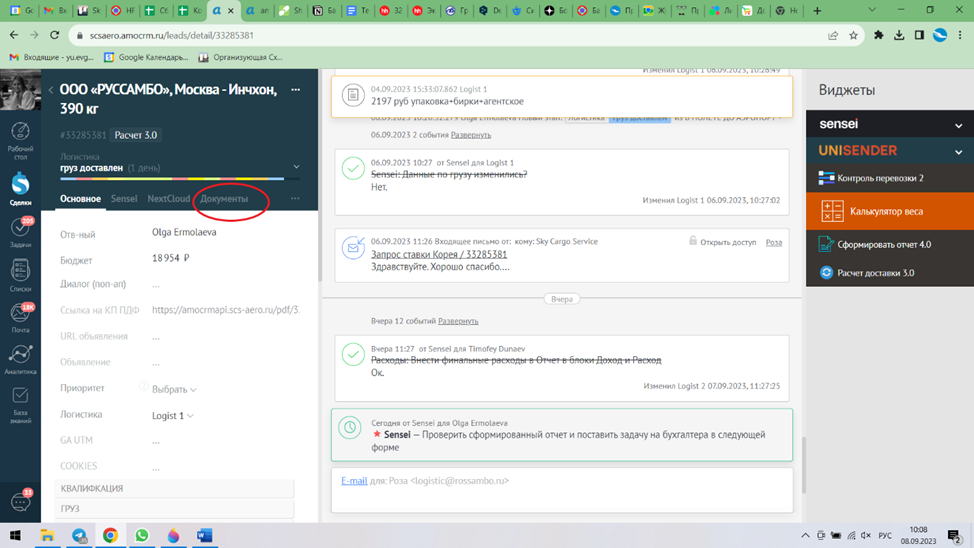
Переходим во вкладку «документы»
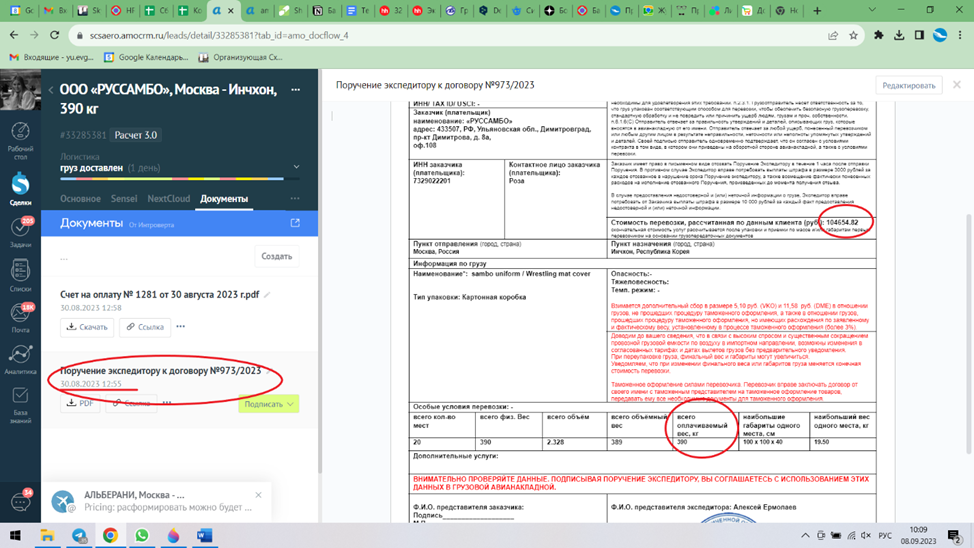
Проверяем (запоминаем) дату под поручением. Нажимаем на поручение. Проверяем
(запоминаем) согласованную сумму, оплачиваемый вес
Закрываем поручение нажав на серый крестик сверху справа
Если клиент на предоплате, дополнительно можем проверить счет на оплату. Если на
постоплате – счета не будет
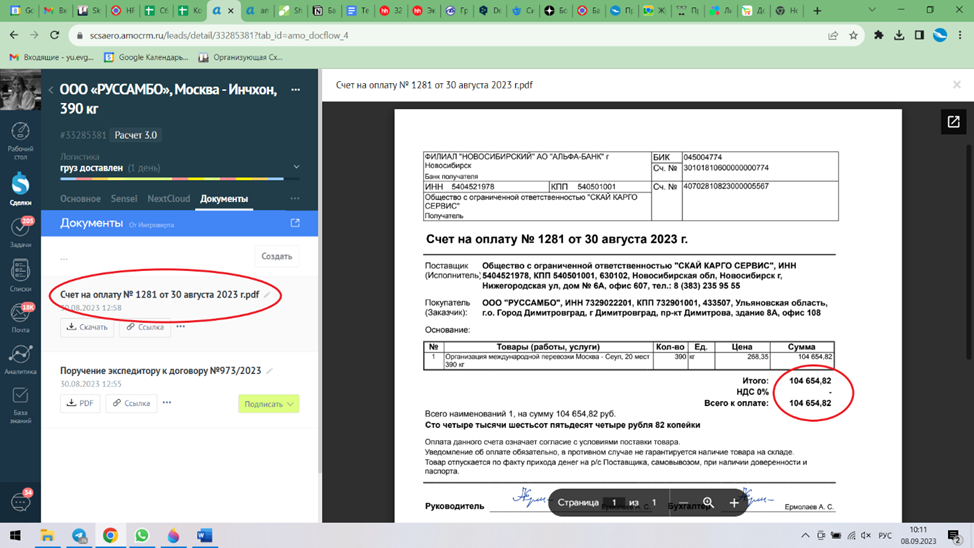
Закрываем счет
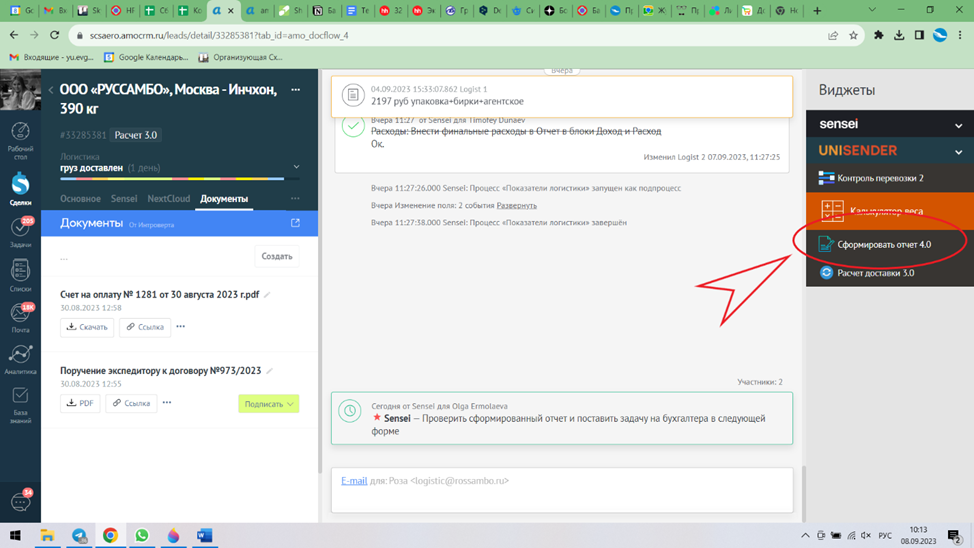
Переходим в виджет «сформировать отчет»
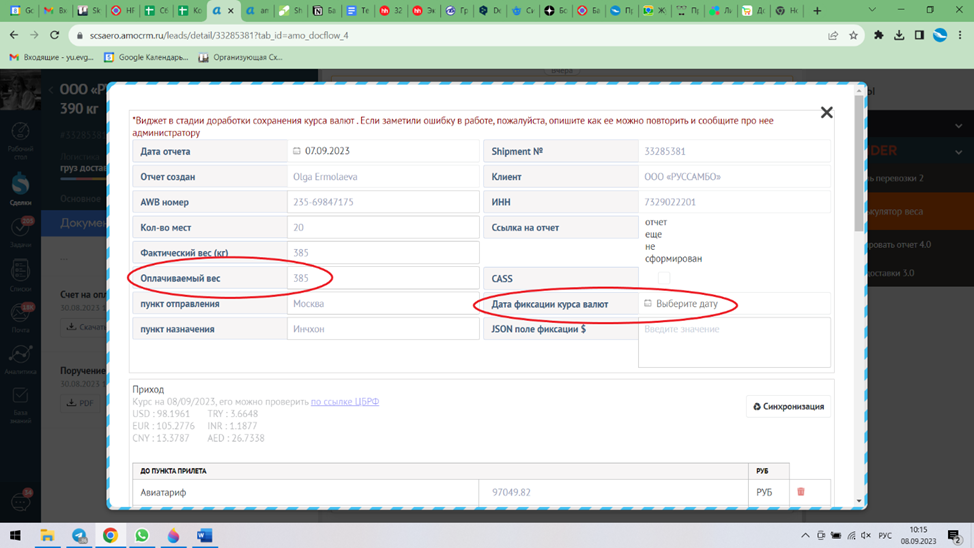
Проверяем «оплачиваемый вес» и устанавливаем «дата фиксации курса валют» на дату
подписанного поручения, которую мы посмотрели ранее
.
Раскрыть 
Проверка данных в сделке
перейти во вкладку «Документы».
Раскрыть 
открыть поручение, проверить и запомнить:
дату под поручением;
согласованную сумму;
оплачиваемый вес.
Раскрыть 
- закрыть поручение (серый крестик в правом верхнем углу).
Примечание если клиент на предоплате, можно дополнительно проверить счёт на оплату. При постоплате счёт отсутствует.
Раскрыть 
закрыть счёт (если открывали).
Работа с виджетом «Сформировать отчёт»
перейти в виджет «Сформировать отчёт».
Раскрыть 
проверить поле «Оплачиваемый вес»;
в поле «Дата фиксации курса валют» установить дату подписанного поручения (которую запомнили ранее).
Раскрыть 
проверить поле «Фактически оплаченная сумма» (находится чуть ниже, может называться «частичная оплата»).
Раскрыть 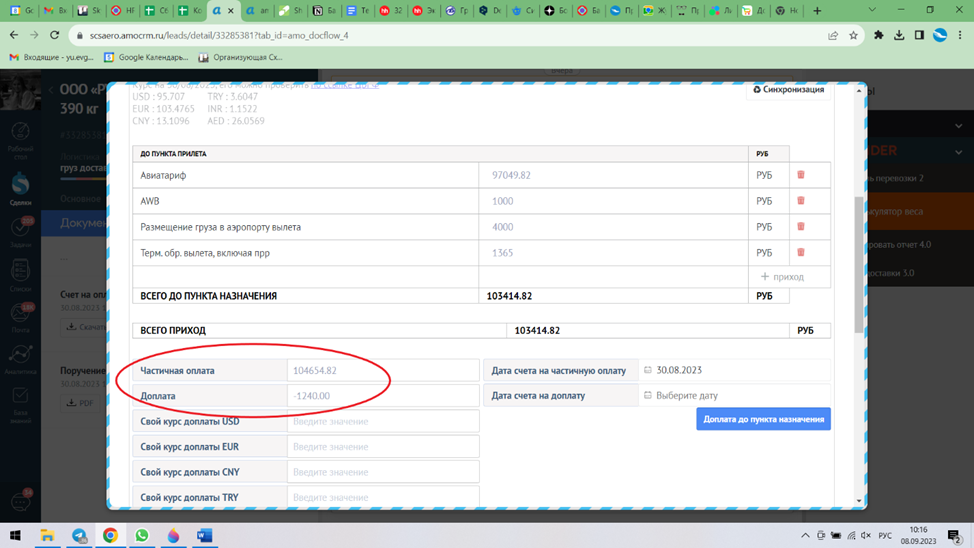
Примечание если в поле «доплата» стоит отрицательное значение (например, «-1200») — сумма к возврату клиенту;
если значение положительное (например, «1200») —
«доплата» может быть сумма, если оплаченный вес из поля выше отличается от
оплачиваемого веса в поручении.
Пример: Сумма «-1200» – сумма к возврату, сумма «1200» – Если вес сходится, а
сумма к доплате от клиента.
сумма стоит без знаков, то клиент должен доплатить нам

если оплачиваемый вес совпадает, но в поле «доплата»
всё равно есть сумма,
изменить
поле
«Авиатариф» ровно на
(минус)
эту сумму (с учётом знака минус, если он есть)
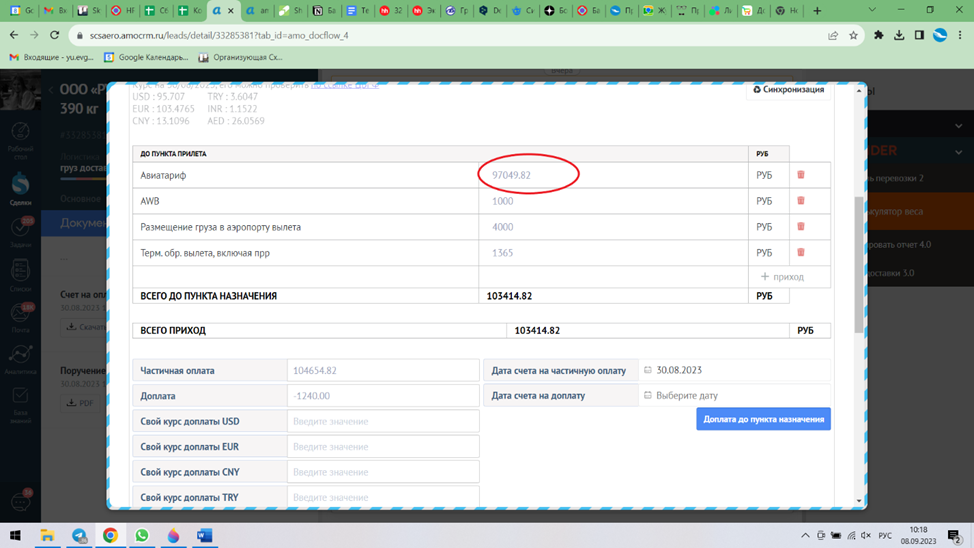
.
Раскрыть 
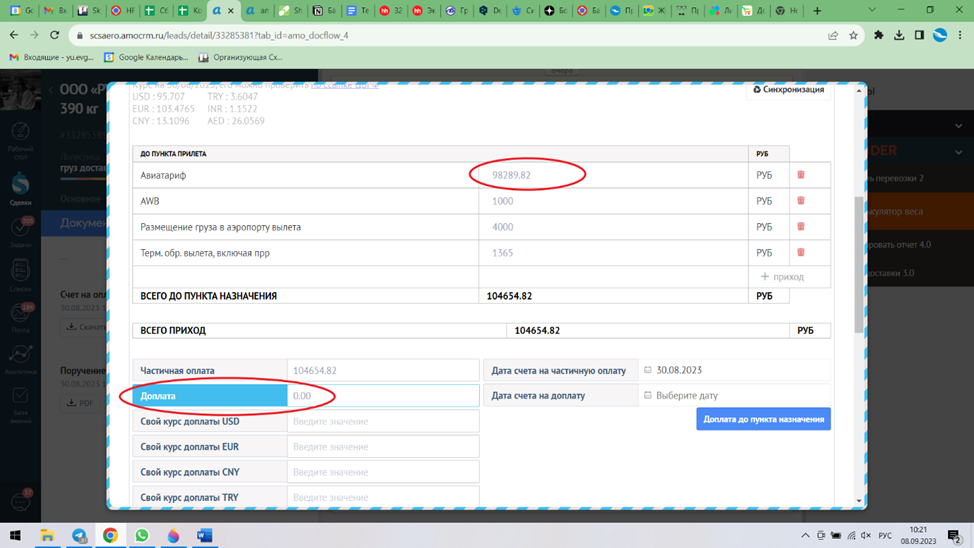
| Примечание | ||
|---|---|---|
|
добавлено 1240 (сумма из поля «доплата») в авиатариф, после чего сумма доплаты стала 0. |
| Раскрыть |
|---|
|

6. если Если были дополнительные расходы, то нажимаем на нажать кнопку «+ приход» и прописываем
Приход», прописать наименование и сумму расхода. Потом проверяем, чтобы , проверить, что в поле «доплата» появилась отобразилась эта сумма.
| Раскрыть |
|---|
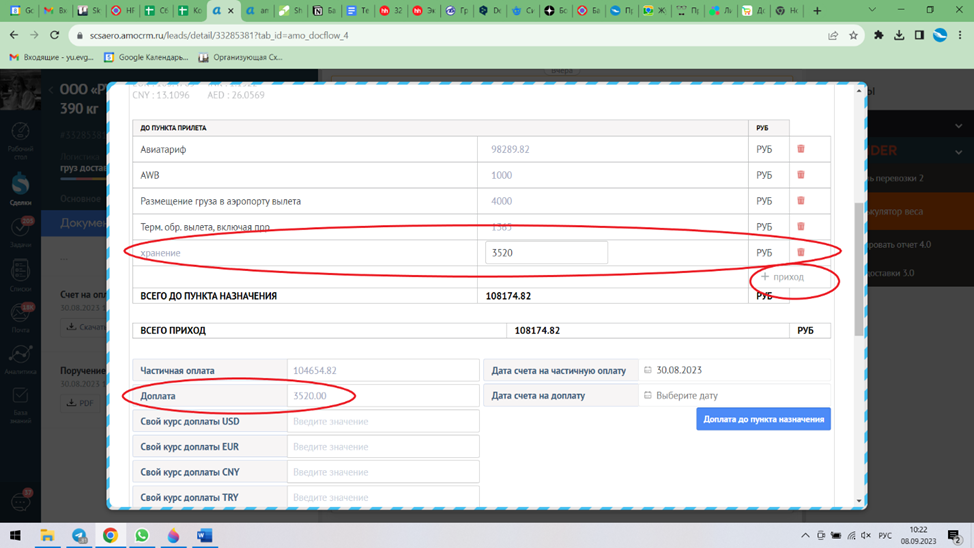
Если происходили какие-либо изменения, нажимаем кнопку «сохранить»
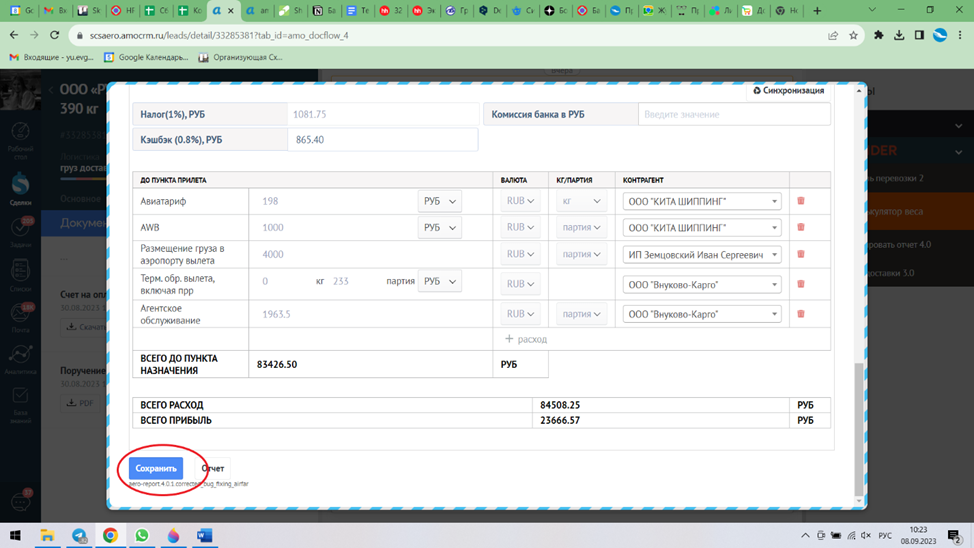
Выходим и далее следуем указаниям сенсея
|

7. если вносились изменения, нажать кнопку «Сохранить».
| Раскрыть |
|---|
|

Завершение
выйти из виджета;
следовать дальнейшим указаниям Sensei.
Раскрыть