
Оглавление:
| Оглавление |
|---|
Создание контакта
Ручное создание
Контакт можно создать из нескольких мест.
- На странице Контакты через кнопку “+Добавить контакт”
| Раскрыть | ||
|---|---|---|
| ||
|

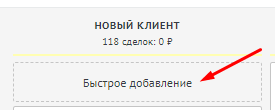
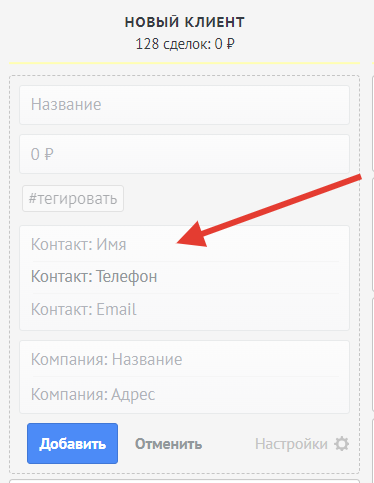
2. Быстрое добавление сделки в воронке
| Раскрыть | ||
|---|---|---|
| ||
Шаг 1:
Шаг 2: |
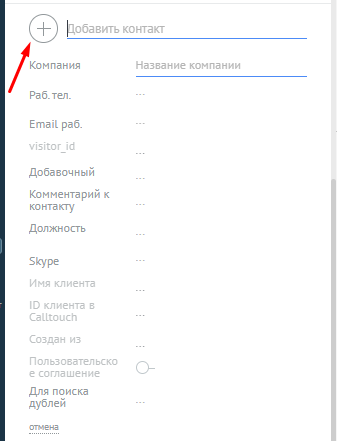
3. Внутри сделки по кнопке “Добавить контакт”
| Раскрыть |
|---|
|
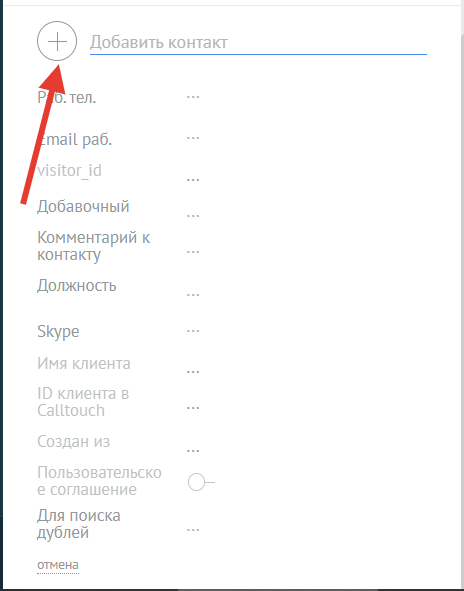
4. Внутри компании по кнопке “Добавить контакт”
| Раскрыть |
|---|
|
Автоматическое создание контакта
В нашей системе есть несколько источников из которых контакт будет создан автоматически. Ниже приведен их список, а в скобках указано название, которое будет иметь контакт.
- Входящий звонок (Новый контакт по звонку с +{{номер телефона}} из UIS)
- Сообщение в чат на сайте
- Сообщение в телеграм бот
- Сообщение в группу вконтакте
- Импорт базы (Предполагаемое настоящее имя контакта)
Наименование контакта
Для того чтобы база оставалась чистой и актуальной необходимо придерживаться следующих правил. Под номером один приоритетное значение. Даже если контакт создан автоматически, необходимо его переименовать сразу как будет известна новая информация
- Если известно имя и фамилия → Имя + Фамилия
- Если известно только имя → Имя + номер телефона (email)
- Если известно имя и известна компания → Имя + Краткое название компании
| Раскрыть |
|---|
|

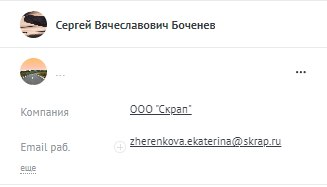
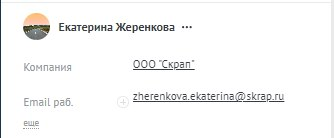
Обращайте внимание на всю информацию, которой обладаете. Например, если почта
содержит имя и фамилию запишите их в имя контакта.
| Раскрыть |
|---|
|
Поля контакта
Подробное описание значение каждого поля и пример заполнения на странице Поля сущностей
Актуальные правила для всех полей:
- Корректно заполняйте поля → в поле “Email раб.” должен содержаться только email, в поле “Раб. тел.” только телефон и т.д.
- Не заполняйте поля прочерками, точками и т.д.
Если в каком-то процессе обязательны для заполнения поля, значения которых
неизвестно напишите об этом в чат.
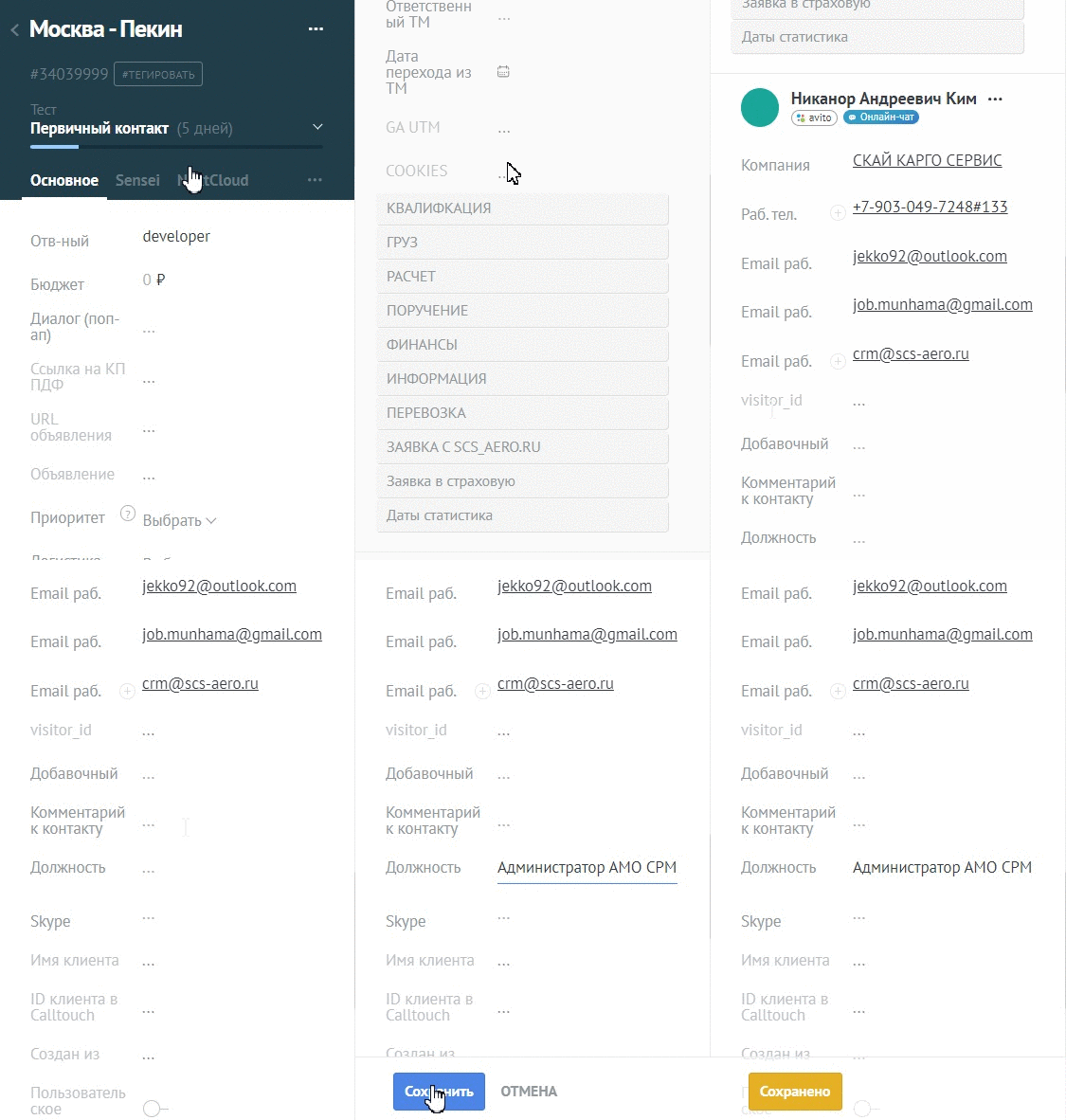
Редактирование полей контакта
Из карточки сделки/карточки компании
| Раскрыть | ||
|---|---|---|
| ||
|
| Раскрыть | ||
|---|---|---|
| ||
|
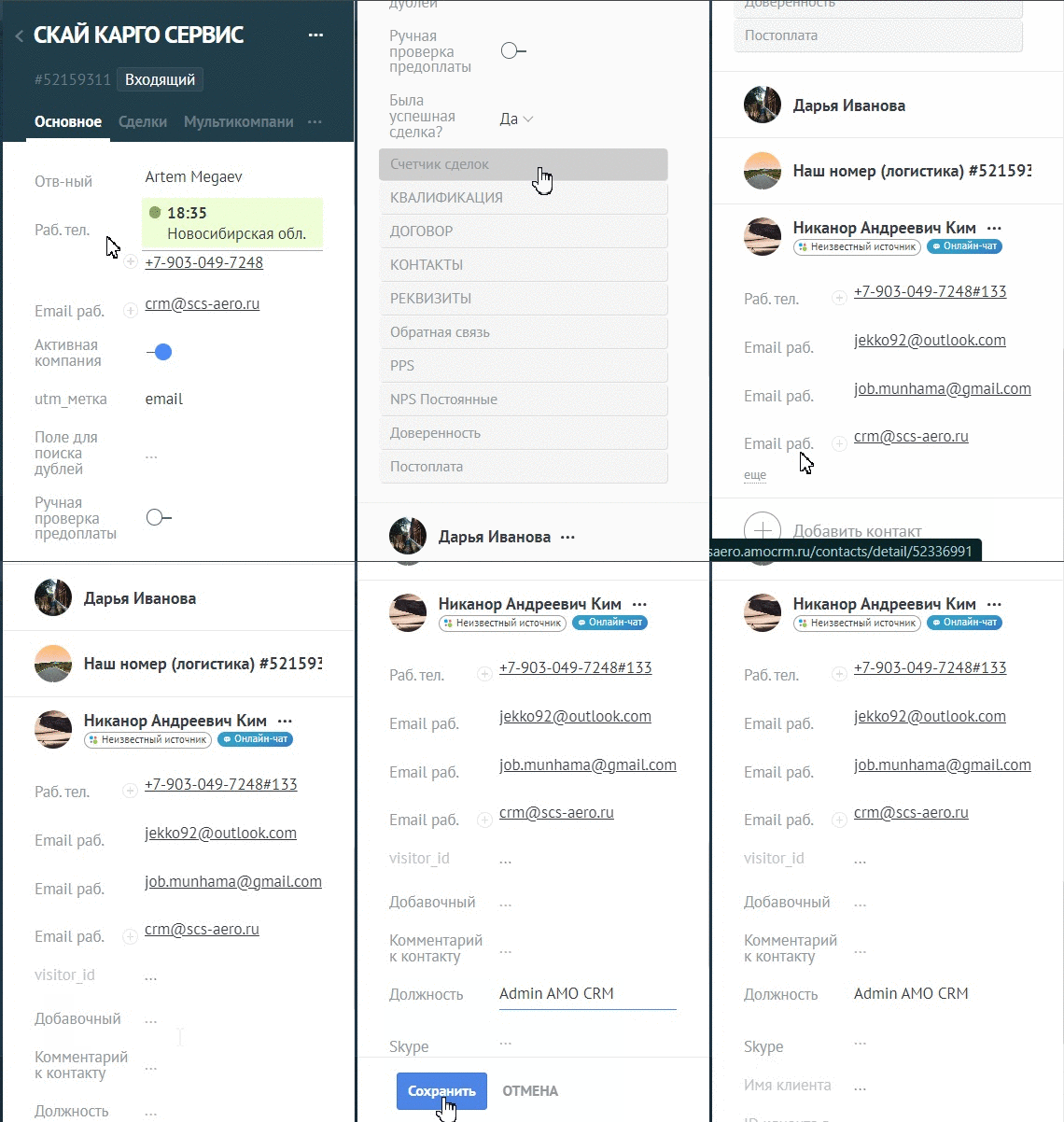
- Откройте сделку/компанию и пролистайте до блока контактов
- Нажмите на кнопку “ещё” у необходимого контакта
- Нажмите на поле которое нужно отредактировать
- Введите нужное значение
- Нажмите сохранить
Из карточки контакта
| Раскрыть | ||
|---|---|---|
| ||
|
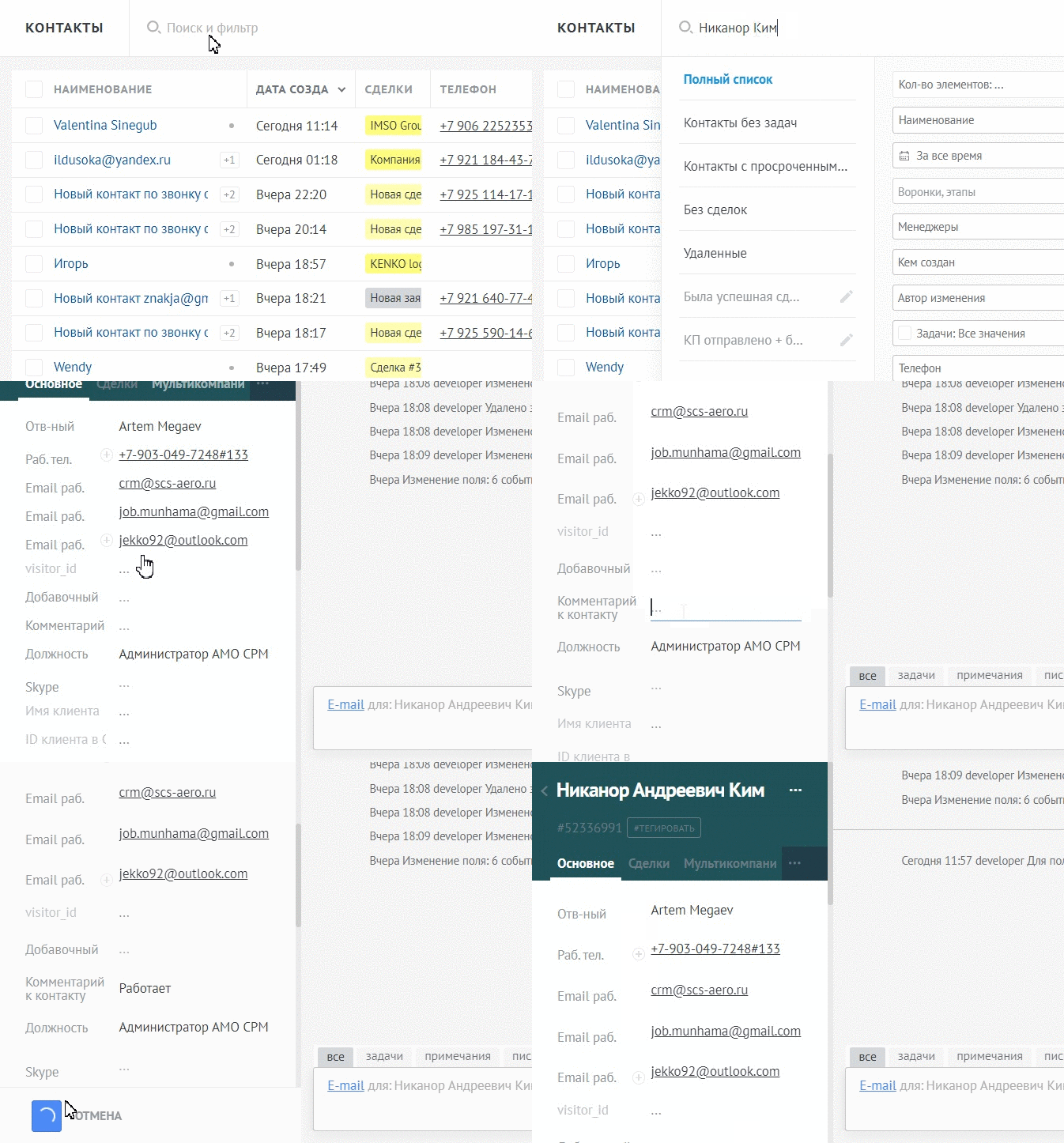
- Перейдите в карточку контакта
- Нажмите на поле которое нужно отредактировать
- Введите нужное значение
- Нажмите сохранить